povoからSIMカードが届いた。いよいよ最後の作業に入る。
ここまで来れば、あとは簡単だと思っていた。ところが、最後のAPN設定で思わぬ苦戦をすることになった。
まずは、povoのホームページを見ながら、手順を確認した。
1. 届いたSIMカードを切り抜く
まずは、端末の電源を切る。届いたプラスチックのカードから、スマホに合うサイズのSIMカードを台紙から切り抜く。
折ってしまわないか、ドキドキしながらの作業だった。
今回は、通常のnano SIMサイズだった。
2. SIMカードを入れる。
SIMトレイの場所は、ネットであらかじめ確認しておいた。
スマホの SIMトレイを引き出し、ドコモのSIMカードを抜いて、povoのSIMカードをセットする。
カードの向きがあっているか心配だったので、ネットで調べてから操作した。
3. povoアプリで有効化する。
スマホの電源をいれ、Wi-Fiに接続する。
『povo2.0』アプリを開き、画面にある『SIMカードのお届けが完了しました』または、『SIMの有効化手続きへ』をタップする。
画面の指示に従い、SIMカードの裏面にあるバーコードをスマホのカメラでスキャンし、『 SIMの有効化する』のボタンを押す。
これで回線が切り替わり、ドコモは自動的に解約される。
4.APN設定をする。
これが一番の難関だった。
APNの意味がよくわからなかったため、操作手順をネットで確認した。
APNとは、簡単に言えば、インターネットの世界に入るための専用のドアのようなものらしい。
家族のスマホはAndroidなので、APN設定が必要になる。
有効化ボタンを押して、ドコモの電波が消えたら、以下の設定をする。
設定アプリを開き、『ネットワークとインターネット』→『SIM』→『アクセスポイント名(APN)』の順に進む。
右上の『+』またはメニューから新しいAPNを追加する。
入力するのは以下の項目だけだ。
名前:povo2.0
APN: povo.jp
APNプロトコル:IPv4/IPv6
保存後、作成した『povo2.0』を選択する。これでpovoの電波でネットにつながる。
最後に、Wi-Fiを切った状態でテスト番号『111』(通話料無料)に電話をかけ、ガイダンスが聴こえれば、乗り換えの手続きが完了だ。
APN設定で苦戦
povoの有効化まではなんとか進んだ。しかし、最後のAPNの設定は厄介だった。
調べた通りに入力したのに、なかなかつながらない。
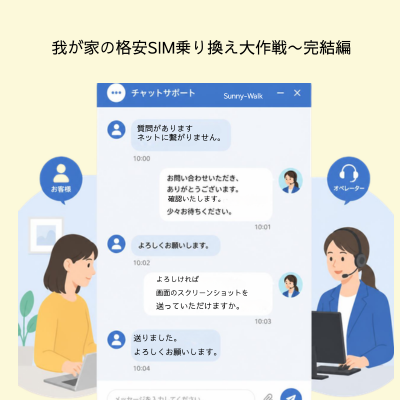
何度見直しても、入力が間違っているとは思えなかった。そこでpovoのチャットサポートに相談してみた。
事象を説明して、再度挑戦したが、やっぱりつながらない。
すると、オペレーターの方から、『入力した画面をスクリーンショットしていただけますか?』と聞かれた。
なるほど。
さっそく。スクリーンショットした画面をチャットに送ってみた。
すると、『APN:povo.jp』のところが『povoとJPの間が、カンマになっていますね』との回答があった。
えっ。
目をこらしてよく見てみると、確かに『.』ではなく『,』になっていた。
恥ずかしい。まさかこんなことだったなんて。
さっそく修正すると、povoの電波が立った。
最後に『111』に通話し、完了した。
ああ、終わったー。
時間はかかったが、一度見直せば、固定費節約の効果は大きい。
povoのサポートの方にも感謝だ。
年間で35,760円の節約。これは大きい。
格安SIM大作戦も終了し、また一つ身軽になった気がした。
※本文は、我が家が乗り換えた時点での手順です。
現在は、手続き方法や画面が変更されいる可能性があるため、最新の情報はpovo公式サイトでご確認ください。

コメント